Navegar pela documentação
Documentação · Comece por aqui
Baixar o app
O Monnif está na Google Play e na App Store. Quem preferir continua usando pelo navegador, com a mesma conta.
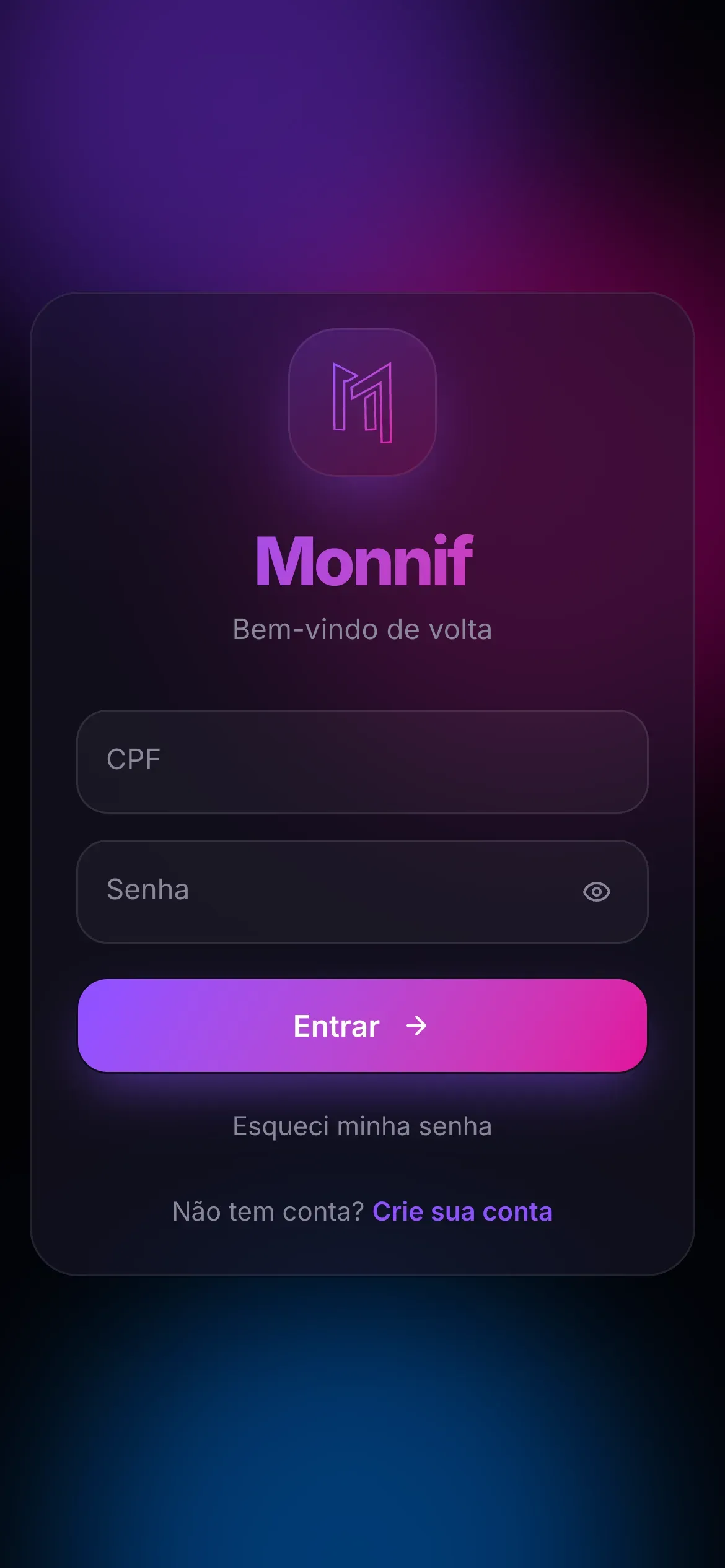
O Monnif tem aplicativo para Android e para iPhone, grátis nas duas lojas, e uma versão web que abre em qualquer navegador — no celular e no computador. É a mesma conta e os mesmos dados nos três: o que você lança de um lado já está do outro.


No Android
- Abra a Google Play e procure por Monnif, ou toque direto em baixar na Google Play.
- Toque em Instalar.
- Abra o app e entre com a mesma conta que você usa no site — ou crie uma, se ainda não tiver.
No iPhone
- Abra a App Store e procure por Monnif, ou toque direto em baixar na App Store.
- Toque em Obter.
- Abra o app e entre com a mesma conta que você usa no site — ou crie uma, se ainda não tiver.
No computador
No computador não há o que baixar: abra app.monnif.com no navegador e entre. É onde a tela grande ajuda — relatórios, importação de extrato e o fechamento do mês.
Sem baixar, pelo navegador do celular
Se você prefere não instalar nada, o Monnif também roda no navegador do celular e pode ficar na tela inicial como um atalho de tela cheia:
- Android (Chrome): abra app.monnif.com, toque no menu de três pontos e escolha Instalar aplicativo ou Adicionar à tela inicial.
- iPhone (Safari): abra app.monnif.com no Safari — precisa ser o Safari —, toque no botão de compartilhar, o quadrado com a seta para cima, e escolha Adicionar à Tela de Início.
Funciona bem, mas as notificações de vencimento são mais confiáveis no aplicativo da loja. Se os avisos importam para você, prefira baixar.
No celular, a navegação é outra
A barra lateral do desktop vira uma barra inferior com Dashboard, Despesas, Receitas e Cartões. O resto do menu fica em Mais. O botão do assistente continua flutuando no canto, em qualquer tela.
Bom saber
- Baixar o app não cria uma cópia separada dos dados: é a mesma conta, sincronizada com o navegador e com o WhatsApp.
- Dá para usar o app no celular e o navegador no computador ao mesmo tempo, sem sair de nenhum dos dois.
- Para desinstalar, remova o ícone como faria com qualquer aplicativo. A conta continua existindo — para apagá-la de vez, veja excluir sua conta.