
Navegar pela documentação
Despesas
Lançar, filtrar, marcar como paga, parcelar e repetir — a tela onde o mês é construído.
paguei o mercado agora, 240 reais
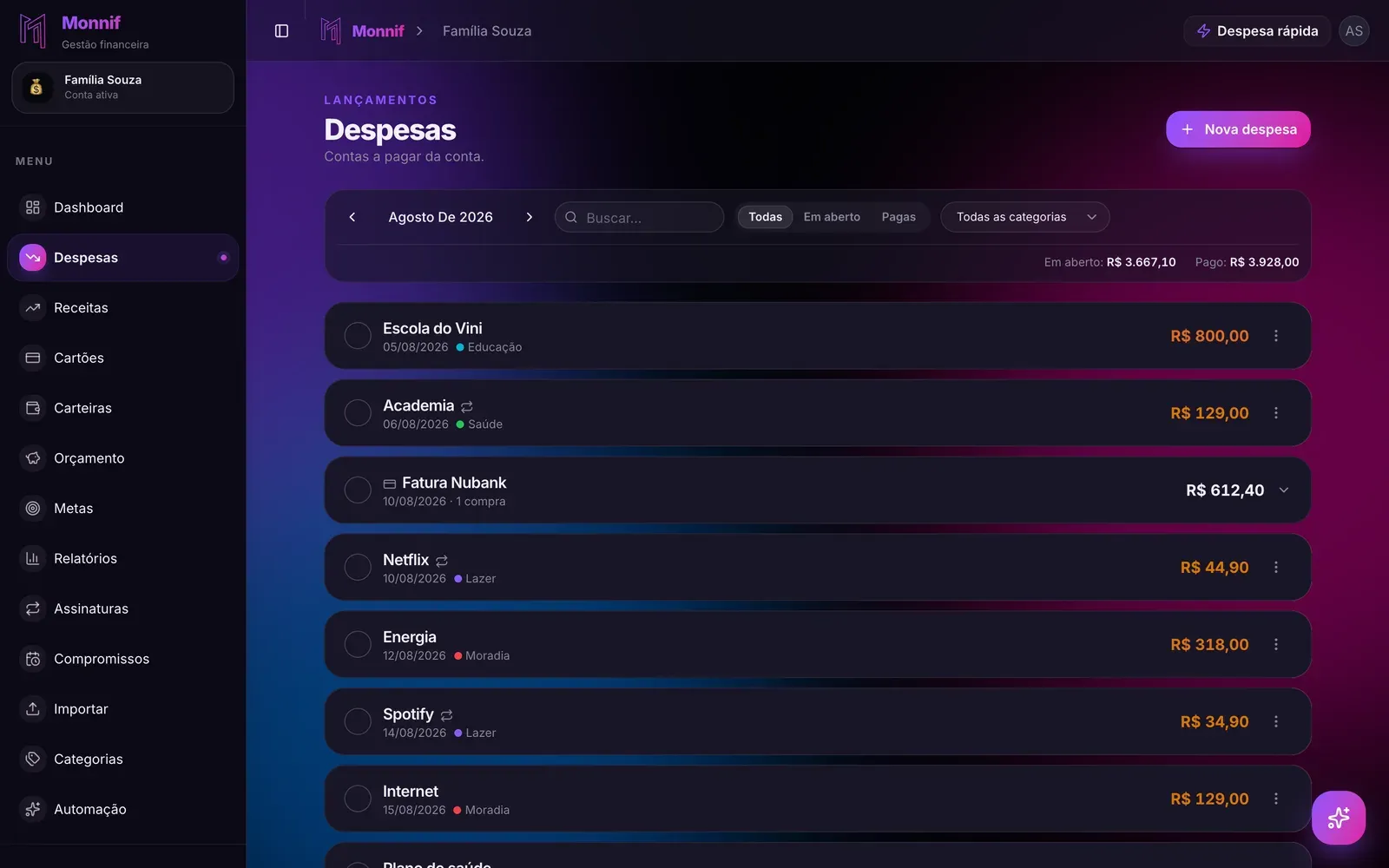
A tela de Despesas lista tudo que sai no mês selecionado. É onde você passa mais tempo.
Lançar
Nova despesa abre o formulário. Os campos que importam:
- Descrição e valor — o mínimo obrigatório.
- Vencimento — a data em que a conta vence, não a data em que você pagou.
- Carteira ou cartão — de onde o dinheiro sai. Escolhendo um cartão, o campo de vencimento vira data da compra e a despesa entra na fatura do ciclo correspondente.
- Categoria — se você já lançou algo parecido antes, ela vem preenchida por regra automática.
- Anexo — comprovante ou nota fiscal, opcional.
- Repetição — mensal, semanal, anual, com ou sem data de término.
Marcar como paga
O círculo à esquerda de cada linha alterna entre pago e em aberto. Um clique, sem diálogo. O total no topo se reajusta na hora, separado em Em aberto e Pago.
Filtrar
A barra de filtros combina:
- navegação por mês, com as setas;
- busca por descrição;
- Todas / Em aberto / Pagas;
- categoria.
Recorrências e parcelas
Lançamentos que se repetem trazem um ícone de setas ao lado da descrição. Ao editar um deles, o Monnif pergunta se a mudança vale só para esta ou para esta e as futuras — parcelas passadas não são reescritas.
Uma compra parcelada no cartão aparece como 3 de 10 no mês correspondente, cada parcela caindo na fatura do seu ciclo.
A linha da fatura
Compras de cartão não aparecem soltas na lista. Elas se agrupam numa linha Fatura Nubank, com o total e a contagem de compras. Clicando, a linha expande e mostra o que a compõe. Detalhes em Cartões e faturas.
Bom saber
- O menu de três pontos de cada linha traz editar, duplicar e excluir.
- Excluir um lançamento recorrente também pergunta o alcance: só este ou os futuros.